

آموزش مقدماتی ویندوز 10 و بررسی محیط دسکتاپ
یادگیری محیط ویندوز برای هر فردی که قصد کار با رایانه را دارد، یکی از مهارت های پایه محسوب می شود. در این مقاله قصد داریم شما را با محیط اولیه سیستم عامل ویندوز که شامل Desktop و تنظیمات کاربردی آن می شود، آشنا کنیم تا بتوانید کنترل بهتر و مدیریت دقیق تری روی فضای کاری خود داشته باشید.
این آموزش می تواند به عنوان پایه ای مهم برای مسیرهای تخصصی تر نیز در نظر گرفته شود. به ویژه برای افرادی که قصد دارند در آموزش مجازی icdl، آموزش مجازی نتورک پلاس و آموزش آنلاین میکروکنترلر شرکت کنند.
بررسی محیط دسکتاپ
با روشن کردن رایانه و ورود به سیستم عامل، صفحه Loading Windows و Welcome Windows به شما نمایش داده می شود. پس از ورود کامل به سیستم عامل، اولین فضایی که با آن مواجه می شوید، محیط دسکتاپ یا میز کار است که این فضا شامل تصویر پس زمینه، Taskbar و آیکون های اصلی سیستم مانند This PC و Recycle Bin می باشد که در ادامه با جزییات بیشتری به این موضوع پرداخته ایم:
آیکون This PC (رایانه من)
در This PC شما بصورت کامل فضای ذخیره سازی هارد دیسک سیستم را مدیریت می کنید. در واقع هنگام نصب ویندوز، هارد کامپیوتر به چند پارتیشن تقسیم می شود تا بتوانید اطلاعات خود را به شکل منظم و جداگانه در هر درایو ذخیره نمایید. بنابراین شما از قسمت This PC می توانید به تمام درایوهای سیستم دسترسی داشته باشید و میزان فضای خالی، مقدار فضای استفادهشده و ساختار کلی ذخیره سازی اطلاعات روی هارد را براحتی مشاهده و کنترل کنید.
نکته مهم: در نسخه های قدیمی تر ویندوز، این بخش با نام My Computer نمایش داده می شد، اما شرکت Microsoft در نسخه های جدیدتر ویندوز نام این آیکون را تغییر داده و آن را با عنوان This PC در اختیار کاربران قرار داده است.
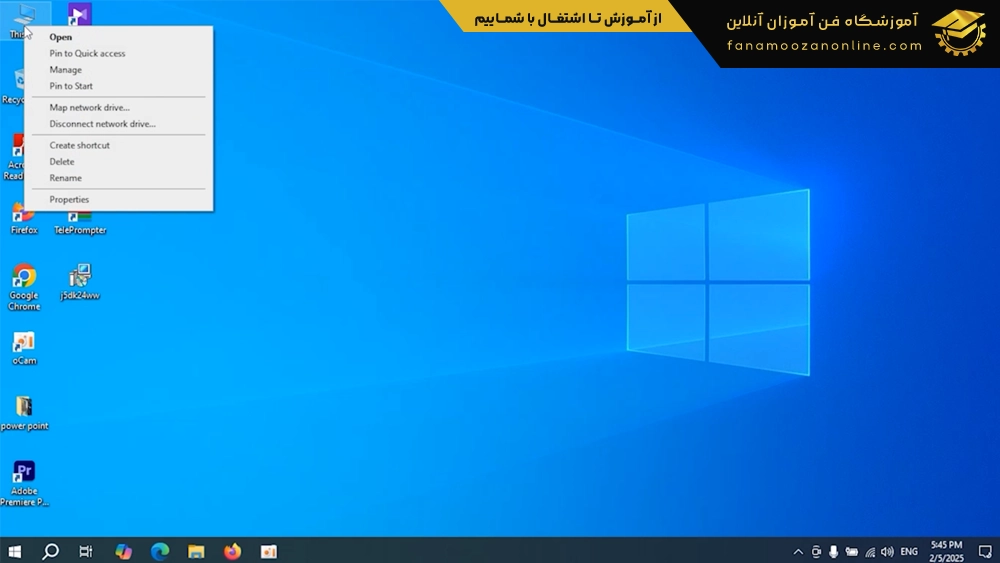
آیکون Recycle Bin (سطل زباله)
آیکون سطل زباله که مدیریت فایل های حذف شده را بر عهده دارد و امکان بازیابی یا حذف قطعی آنها را به شما می دهد. این آیکون یکی از بخش های پیشفرض (Default) ویندوز است که بعد از نصب سیستم عامل بصورت خودکار روی دسکتاپ نمایش داده می شود. Recycle Bin در واقع محلی برای نگهداری موقت فایل هایی است که شما از داخل سیستم حذف می کنید. زمانی که یک فایل را Delete می کنید، آن فایل بطور کامل از سیستم پاک نمی شود و ابتدا به این بخش منتقل می شود، به همین دلیل اگر کاربر به اشتباه فایلی را حذف کرده باشد، هنوز امکان بازگردانی آن وجود دارد.
در داخل Recycle Bin شما میتوانید فایلهای حذفشده را مشاهده کنید و در صورت نیاز آنها را با گزینه Restore دوباره به محل اصلی خود برگردانید. همچنین اگر مطمئن باشید دیگر به آن فایل نیاز ندارید، میتوانید آن را بهصورت کامل و دائمی از سیستم حذف کنید تا قابل بازیابی نباشد.
Taskbar یا نوار وظیفه
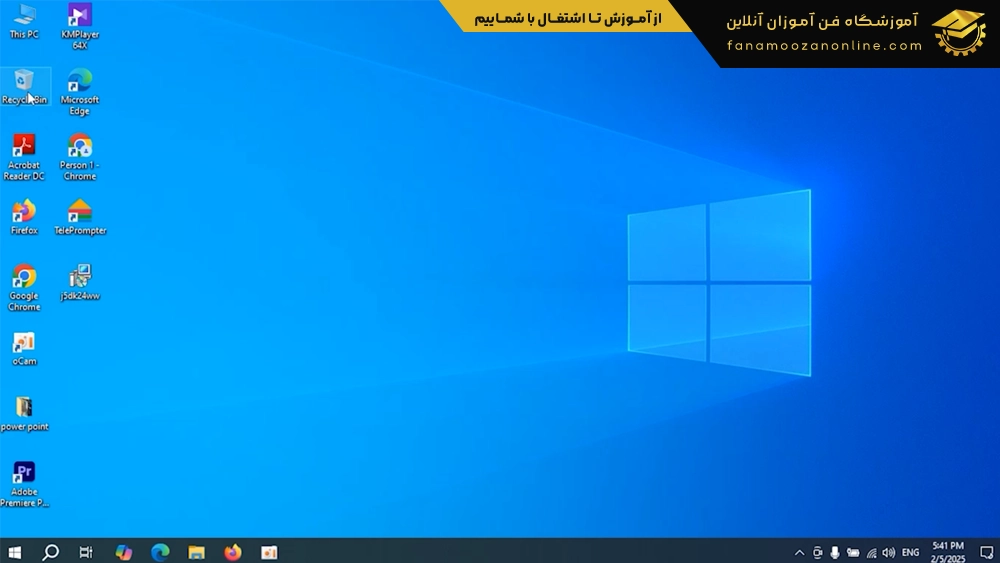
در پایین صفحه دسکتاپ شما، نوار مهمی به نام Taskbar یا نوار وظیفه قرار دارد. این نوار در واقع یکی از اصلی ترین بخش های ویندوز است که بعد از نصب سیستم عامل بصورت پیش فرض در پایین صفحه دیده می شود، اما آیکون ها و برنامه هایی که داخل آن Pin شده اند ممکن است بسته به نیاز کاربر متفاوت باشند و شما همه آن ها را از همان ابتدا مشاهده نکنید.
این بخش طوری طراحی شده که دسترسی سریع به برنامه های پرکاربرد و در حال اجرا را فراهم کند و هر کاربر بتواند بر اساس استفاده خودش آن را شخصی سازی کند. به همین دلیل، بعضی از آیکون ها از قبل توسط ویندوز قرار داده شده اند و بعضی دیگر را خود کاربر اضافه می کند. این آیکون ها عبارتند از:
-
منوی استارت (Start Menu)
در کنار Taskbar، شما دکمه Start را مشاهده می کنید که با لوگوی ویندوز نمایش داده می شود. این دکمه در واقع نقطه ورود به تمام بخش های سیستم است و در زمان نصب ویندوز همین لوگو بصورت پیش فرض روی صفحه دسکتاپ و محیط سیستم قابل مشاهده است.
-
جستجو (Search) و نمای وظیفه (Task View)
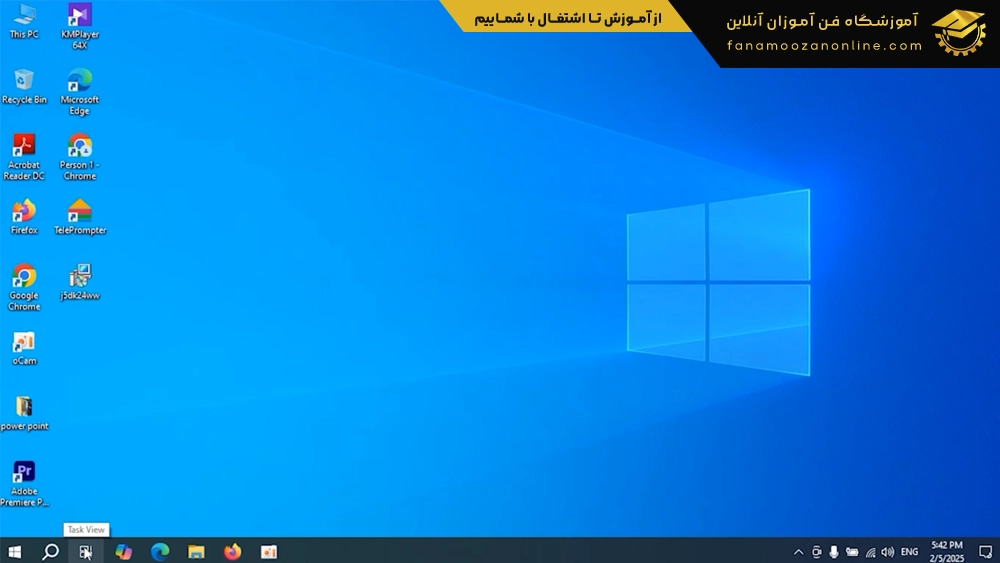
در تسکبار شما یک دکمه Search یا جستجو دارید که برای پیدا کردن سریع فایل ها، برنامه ها و تنظیمات داخل ویندوز استفاده می شود. کنار آن نیز دکمه مربوط به تغییر حالت نمایش دسکتاپ یا همان Task View قرار دارد که به شما اجازه می دهد نحوه نمایش آیکون ها و چیدمان صفحه را مدیریت کنید.
-
برنامه های سنجاق شده و در حال اجرا
بخش میانی Taskbar فضایی خالی است و برنامه هایی که باز می کنید یا خودتان Pin می کنید در همین قسمت تسکبار قرار می گیرد تا دسترسی سریع تری به آنها داشته باشید. در سمت راست Taskbar نیز بخش مهمی قرار دارد که شامل تنظیمات صدا، وضعیت اتصال به اینترنت و همچنین نمایش تاریخ و زمان سیستم است و کاربر از طریق این قسمت می تواند وضعیت کلی سیستم را در یک نگاه مشاهده و کنترل کند.
-
ناحیه اعلان ها (Notification Area)
در ویندوز 10 برخلاف نسخه های قدیمی تر، بخشی به نام Notification اضافه شده که برای نمایش اعلان ها و پیام های سیستمی و برنامه ها استفاده می شود. این قسمت با یک آیکون شبیه مانیتور یا یک کادر پیام در کنار آیکون های دیگر در Taskbar نمایش داده می شود و با کلیک روی آن، پنل اعلان ها برای شما باز می شود. در این بخش، اگر برنامهها یا خود سیستم اعلانهایی ارسال کرده باشند، همه آنها بهصورت خلاصه و دستهبندیشده نمایش داده میشوند. حتی در صورتی که در لحظه اعلان جدیدی نداشته باشید، این قسمت آماده است تا در صورت فعال شدن نوتیفیکیشنها از سمت برنامهها، آنها را به شما نشان دهد. به همین دلیل این بخش نقش مهمی در مدیریت سریع پیامها و هشدارهای سیستم دارد.

منوی کلیک راست در دسکتاپ و تنظیمات نمایش ویندوز
یکی از پرکاربردترین اقداماتی که در محیط ویندوز انجام خواهید داد، استفاده از کلیک راست موس است. باید توجه داشته باشید که کلیک راست کردن روی فضای خالی دسکتاپ با کلیک راست کردن روی یک آیکون خاص، نتایج متفاوتی را به همراه دارد. هنگامی که روی فضای خالی کلیک راست می کنید، منویی برای مدیریت ظاهر و چیدمان کلی صفحه باز می شود، در حالی که کلیک راست روی یک آیکون تنظیمات و ویژگی های مربوط به همان فایل یا برنامه را به نمایش می گذارد.
بخش اول: بررسی چیدمان و مرتب سازی آیکون هادر دسکتاپ (View)
در منوی کلیک راست روی فضای خالی دسکتاپ، اولین گزینه ای که با آن مواجه می شوید گزینه View است. این بخش یکی از مهم ترین قسمت های مدیریت ظاهر دسکتاپ محسوب می شود، چون تمام تنظیمات مربوط به نحوه نمایش آیکون ها از همین قسمت کنترل می شود.
نکته مهم: هر زمان در کنار یک گزینه علامت فلش مشاهده کردید، به این معناست که آن گزینه یک منوی اصلی (Parent یا Master) است و زیر مجموعه هایی (Child Options) دارد. یعنی ویندوز نمی تواند تمام تنظیمات را در یک خط ساده نمایش دهد و به همین دلیل آنها را دسته بندی کرده تا کاربر بر اساس نیاز خود وارد هر بخش شود.

تنظیم اندازه آیکون های دسکتاپ
وقتی موس را روی View قرار می دهید، زیرمنویی باز می شود که مهم ترین بخش آن مربوط به تنظیم اندازه آیکون های دسکتاپ است. شما می توانید نحوه نمایش آیکون ها را در سه حالت اصلی Large Icons، Medium Icons و Small Icons تغییر دهید. این تغییر فقط یک تغییر ظاهری ساده نیست و روی تجربه کاربری شما در مدیریت فضای دسکتاپ تاثیر مستقیم دارد.
بصورت پیش فرض، زمانی که ویندوز نصب می شود، حالت Medium Icons فعال است. این حالت یک حالت استاندارد محسوب می شود که نه آیکون ها خیلی بزرگ و نه خیلی کوچک هستند. اما در عمل، بسته به نوع استفاده کاربر، این حالت همیشه بهترین گزینه نیست. برای مثال کاربرانی که تعداد زیادی فایل یا میانبر روی دسکتاپ دارند با حالت Medium یا Large دچار شلوغی بصری می شوند، چون فضای کافی برای نمایش همه آیکون ها به شکل منظم وجود ندارد.
در چنین شرایطی از حالت Small Icons استفاده می شود. این حالت باعث می شود آیکون ها فشرده تر شوند و تعداد بیشتری از آنها در یک صفحه قابل مشاهده باشد. به همین دلیل در بسیاری از محیط های کاری یا سیستم هایی که برای مدیریت فایل استفاده می شوند، حالت Small بیشتر مورد استفاده قرار می گیرد. در مقابل، حالت Large بیشتر برای کاربرانی مناسب است که به وضوح دید بالا نیاز دارند یا از چند مانیتور به صورت هم زمان استفاده می کنند.

مدیریت چیدمان آیکون ها (Auto Arrange و Align to Grid)
در بخش View علاوه بر تنظیم اندازه آیکون ها، دو گزینه مهم دیگر نیز برای مدیریت چیدمان وجود دارد که نقش آنها بیشتر مربوط به نظم دهی دسکتاپ است. اولین گزینه Auto Arrange Icons است. زمانی که این گزینه فعال باشد، ویندوز بصورت خودکار تمام آیکون های دسکتاپ را در یک ساختار منظم و از سمت چپ صفحه مرتب می کند. در این حالت، شما نمی توانید آیکون ها را به صورت آزادانه در هر نقطه ای که خواستید قرار دهید، چون سیستم بصورت خودکار چیدمان آنها را کنترل می کند.
به زبان ساده تر، وقتی Auto Arrange فعال باشد، هر بار که شما یک آیکون را جابجا کنید، به محض رها کردن ماوس، ویندوز آن را به نزدیکترین جایگاه استاندارد خودش بر می گرداند. این ویژگی برای کاربرانی مناسب است که همیشه یک دسکتاپ مرتب و منظم می خواهند، اما برای کسانی که دوست دارند چیدمان شخصی داشته باشند، محدود کننده است.

نمایش و مخفی سازی آیکون های دسکتاپ (Show Desktop Icons)
یکی دیگر از گزینه های مهم در بخش View، مربوط به نمایش یا مخفی سازی آیکون های دسکتاپ است که با عنوان Show Desktop Icons شناخته می شود. این گزینه در واقع به شما اجازه می دهد تعیین کنید که آیکون های روی صفحه دسکتاپ نمایش داده شوند یا از دید مخفی بمانند. اگر تیک این گزینه را غیرفعال کنید، تمام آیکون های موجود روی دسکتاپ بصورت موقت مخفی می شود و صفحه شما خلوت به نظر می رسد. این حالت زمانی کاربرد دارد که بخواهید فقط تصویر پس زمینه را ببینید یا محیطی ساده تر و بدون شلوغی برای تمرکز داشته باشید.
نکته مهم این است که در این حالت هیچ فایلی حذف نمی شود و آیکون ها فقط از دید خارج می شوند نه اینکه از سیستم پاک شوند. هر زمان که دوباره به منوی View بروید و گزینه Show Desktop Icons را فعال کنید، تمام آیکون ها بدون هیچ تغییری به جای قبلی خود بازمی گردند. در واقع این قابلیت یک ابزار ساده اما کاربردی برای مدیریت ظاهر دسکتاپ است که به شما اجازه می دهد در صورت نیاز، محیط کاری خود را خلوت یا دوباره به حالت عادی برگردانید.

بخش دوم: بررسی روش های مرتب سازی آیکون ها (Sort By)
گزینه Sort By یکی از ابزارهای کاربردی در منوی کلیک راست دسکتاپ است که برای مرتب سازی و دسته بندی آیکون ها بر اساس معیارهای مختلف استفاده می شود. هدف اصلی این قابلیت این است که فایل ها و برنامه ها به شکل منظم تری قرار بگیرند تا کاربر بتواند سریع تر به اطلاعات مورد نیاز خود دسترسی داشته باشد. این گزینه فقط مخصوص دسکتاپ نیست و در بخش های مختلف ویندوز و حتی نرم افزارهایی مانند Word، Excel و PowerPoint نیز دیده می شود. با ورود به زیرمجموعه Sort By چند روش مختلف برای مرتب سازی در اختیار شما قرار می گیرد که هرکدام کاربرد خاص خود را دارند:
-
Name
گزینه Name فایل ها و آیکون ها را بر اساس نام مرتب می کند. این مرتب سازی معمولاً بر اساس ترتیب حروف الفبای انگلیسی انجام می شود؛ به این صورت که فایل ها از A تا Z یا برعکس چیده می شوند. این روش یکی از رایج ترین حالت ها برای زمانی است که بخواهید یک نظم ساده و قابل پیش بینی روی دسکتاپ داشته باشید. در سیستم های فارسی هم این گزینه قابل استفاده است، اما منطق اصلی مرتب سازی همچنان بر پایه الفبای انگلیسی تعریف شده است.
-
Size
زمانی که این گزینه فعال باشد، ویندوز بررسی می کند هر فایل چه مقدار فضا از حافظه اشغال کرده و سپس آن ها را بر اساس این مقدار مرتب می کند. فایل های حجیم در یک سمت و فایل های سبک تر در سمت دیگر قرار می گیرند. این گزینه زمانی کاربرد زیادی دارد که بخواهید بفهمید کدام فایل ها بیشترین فضای هارد را اشغال کرده اند. برای دیدن اطلاعات هر فایل هم کافی است نشانگر موس را چند لحظه روی آن نگه دارید تا جزئیات کامل مثل نام، تاریخ ایجاد و حجم نمایش داده شود.

-
Item Type
Item Type فایل ها را بر اساس نوع یا فرمت آن ها دسته بندی می کند. در این حالت، ویندوز تشخیص می دهد هر فایل از چه جنسی است؛ مثلاً فایل Word، فایل PowerPoint، فایل تصویری یا نرم افزار اجرایی. سپس همه فایل های هم نوع را کنار هم قرار می دهد. این ویژگی باعث می شود دسکتاپ از حالت شلوغ و نامنظم خارج شود و به شکل دسته بندی شده نمایش داده شود، بدون اینکه کاربر نیاز داشته باشد فایل ها را دستی جابه جا کند.
-
Date Modified
گزینه آخر Date Modified است که فایل ها را بر اساس زمان ایجاد یا آخرین تغییر مرتب می کند. در این حالت، سیستم بررسی می کند هر فایل چه زمانی ساخته شده یا آخرین بار چه زمانی ویرایش شده و سپس آن ها را بر اساس تاریخ مرتب می کند. این گزینه برای مواقعی بسیار کاربردی است که بخواهید سریع تر به جدیدترین فایل ها دسترسی داشته باشید یا ترتیب زمانی تغییرات را بررسی کنید.
نکته مهم: هر بار روی یکی از این گزینه ها کلیک کنید، ترتیب نمایش فایل ها تغییر می کند و بین حالت صعودی و نزولی جابه جا می شود؛ یعنی یک بار از قدیم به جدید و بار دیگر از جدید به قدیم مرتب می شوند.
بخش سوم: Refresh یا تازه سازی
گزینه Refresh یکی از دستورات ساده اما کاربردی در منوی کلیک راست دسکتاپ است که برای به روزرسانی نمایش صفحه استفاده می شود. وظیفه اصلی این گزینه، بازخوانی اطلاعات فعلی دسکتاپ و هماهنگ کردن ظاهر صفحه با تغییرات جدید سیستم است.
در برخی مواقع ممکن است شما یک فایل را به دسکتاپ کپی یا منتقل کنید، اما به دلایل مختلف مانند درگیر بودن پردازش های ویندوز یا تأخیر در به روزرسانی رابط گرافیکی، آیکون آن بلافاصله نمایش داده نشود. در این حالت، فایل در سیستم وجود دارد اما هنوز در صفحه دسکتاپ دیده نمی شود. با انتخاب این گزینه، ویندوز دوباره وضعیت دسکتاپ را بارگذاری می کند و تغییرات اعمال شده را نمایش می دهد.

این گزینه بیشتر زمانی کاربرد دارد که سیستم تحت پردازش هم زمان چند برنامه قرار گرفته باشد و نمایش تغییرات با کمی تأخیر انجام شود. در واقع Refresh کمک می کند تا ارتباط بین تغییرات انجام شده در حافظه سیستم و نمایش گرافیکی دسکتاپ دوباره هماهنگ شود. یکی دیگر از کاربردهای Refresh، به روزرسانی وضعیت آیکون ها در مواقعی است که محیط دسکتاپ به صورت موقت دچار کندی یا عدم واکنش می شود. در این شرایط، اجرای Refresh باعث می شود نمایش صفحه دوباره بارگذاری شود و وضعیت آیکون ها به حالت عادی برگردد.
نکته مهم:Refresh هیچ تغییری در فایل ها ایجاد نمی کند و فقط مربوط به نحوه نمایش اطلاعات است؛ بنابراین یک ابزار کاملاً امن برای استفاده در ویندوز محسوب می شود.
بخش چهارم: گزینه هایPaste و Paste Shortcut
در محیط ویندوز، گزینه های Copy و Paste یکی از اصلی ترین روش های جابه جایی و مدیریت فایل ها هستند. زمانی که روی یک فایل یا آیکون کلیک راست کرده و گزینه Copy را انتخاب می کنید، در واقع به ویندوز دستور می دهید یک نسخه از آن فایل را در حافظه موقت (Clipboard) نگه دارد تا بتوانید آن را در محل دیگری استفاده کنید.
تا زمانی که هیچ فایلی کپی یا برش داده نشده باشد، گزینه های Paste و Paste Shortcut به صورت غیرفعال (خاکستری) نمایش داده می شوند. اما به محض انجام عملیات Copy، این گزینه ها فعال می شوند و امکان قرار دادن فایل در مسیر جدیدی مانند دسکتاپ، یک درایو دیگر یا داخل This PC و پوشه های آن فراهم می شود.
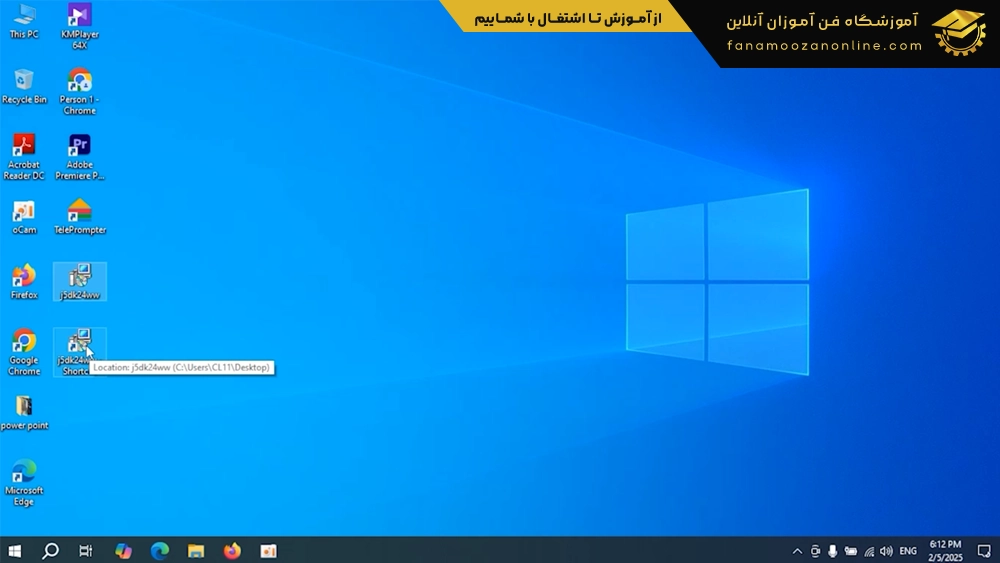
تفاوت Paste و Paste Shortcut
تفاوت اصلی بین Paste و Paste Shortcut در نوع انتقال اطلاعات است. وقتی از گزینه Paste استفاده می کنید، فایل به صورت کامل و واقعی در محل جدید کپی می شود. یعنی یک نسخه مستقل از فایل ایجاد می شود که هیچ وابستگی به فایل اولیه ندارد. اما در Paste Shortcut شرایط متفاوت است؛ در این حالت، خود فایل منتقل نمی شود، بلکه فقط یک میانبر (Shortcut) ساخته می شود. این میانبر در واقع یک مسیر دسترسی سریع به فایل اصلی است و فقط ظاهر فایل را در محل جدید نمایش می دهد، نه داده واقعی آن را.
به همین دلیل معمولاً کنار آیکون Shortcut یک علامت فلش کوچک دیده می شود که نشان می دهد این فایل، نسخه اصلی نیست و اگر روی آن کلیک کنید، در بخش Properties یا اطلاعات فایل، مسیر (Location) فایل اصلی آن نمایش داده می شود.
نکته مهم: اگر فایل اصلی حذف شود، تمام Shortcutهای مربوط به آن نیز از کار می افتند و با خطای عدم دسترسی به مسیر اصلی مواجه می شوند. اما اگر خود Shortcut حذف شود، هیچ تغییری در فایل اصلی ایجاد نمی شود.
بخش پنجم: گزینه های Undo و Redo برای مدیریت فایل ها
در کنار این گزینه ها، دو دستور مهم دیگر یعنی Undo و Redo نیز در منوی کلیک راست وجود دارند. گزینه Undo برای برگرداندن آخرین عملیات انجام شده استفاده می شود. برای مثال اگر یک فایل را جابه جا یا حذف کرده باشید، با Undo می توانید آن را به حالت قبل برگردانید. در مقابل، Redo زمانی کاربرد دارد که بخواهید عملی را که با Undo برگردانده اید دوباره اجرا کنید.
این دو دستور بسته به نوع آخرین عملیات انجام شده، ممکن است با عنوان هایی مثل Undo Move یا Redo Delete نمایش داده شوند، اما مفهوم اصلی آن ها تغییری نمی کند. در هر حالت، Undo به معنای بازگشت به مرحله قبل و Redo به معنای بازگشت به مرحله بعد یا تکرار دوباره همان عملیات است.
به عنوان مثال در این مورد، گزینه Undo Move برای برگرداندن آخرین عملیاتی استفاده می شود که روی یک فایل انجام شده است. به بیان ساده، اگر یک فایل را جابه جا کرده باشید، حذف کرده باشید یا مسیر آن را تغییر داده باشید، این گزینه کمک می کند فایل به وضعیت قبلی خود قبل از آخرین تغییر بازگردد. همچنین اگر به صورت ناخواسته یک مرحله به عقب برگشته باشید، با انتخاب گزینه Redo Delete می توانید آخرین وضعیت قبل از Undo را دوباره بازیابی کنید و همان تغییر را دوباره به حالت قبل برگردانید.

نکته مهم: کلیدهایCtrl + Z برای Undo (برگشت به مرحله قبل) وCtrl + Y برای Redo (برگشت به مرحله بعد) در کل ویندوز و نرم افزارهایی مثل Photoshop، Excel و PowerPoint کاربرد دارند. با این دو میانبر می توانید سریع بین تغییرات جابه جا شوید و اشتباهات را به راحتی اصلاح کنید.
بخش پنجم: تنظیمات گرافیکی ویندوز (Graphics Options)
در برخی سیستم ها، گزینه هایی مانند Graphics Properties و Graphics Options نیز در منوی کلیک راست دیده می شود. این گزینه ها به صورت پیش فرض در همه سیستم ها فعال نیستند و پس از نصب درایور کارت گرافیک ظاهر می شوند. در نسخه های جدید ویندوز (مثل Windows 10 و 11)، سیستم پس از اتصال به اینترنت، به صورت خودکار درایورهای سخت افزاری از جمله کارت گرافیک را شناسایی و نصب می کند. به همین دلیل دیگر مانند گذشته نیازی به نصب دستی درایورها یا استفاده از CD های سخت افزاری وجود ندارد. این تنظیمات حدود نیم تا یک ساعت بعد از نصب ویندوز و اتصال آن به ویندوز فعال می شوند و بسته به سخت افزار سیستم، می توانند امکانات گرافیکی بیشتری در اختیار کاربر قرار دهند.
دیدگاهتان را بنویسید